Настройка прав по ролям
Настройка прав — работа на полчаса, которая потом годами экономит время на вопросах «а почему я этого не вижу». Экран открывается пунктом «Настройки» → «Права доступа» и называется «Настройки ролевой модели»: слева список ролей организации, справа — состав прав выбранной.
Что понадобится
Право роли на просмотр ролей — без него пункта в меню нет. Для создания и правки нужны отдельные права, а создание собственных ролей открывается на тарифе с гибкой ролевой моделью.
Что показывает список ролей
Роли помечены отметками, и они меняют набор доступных действий:
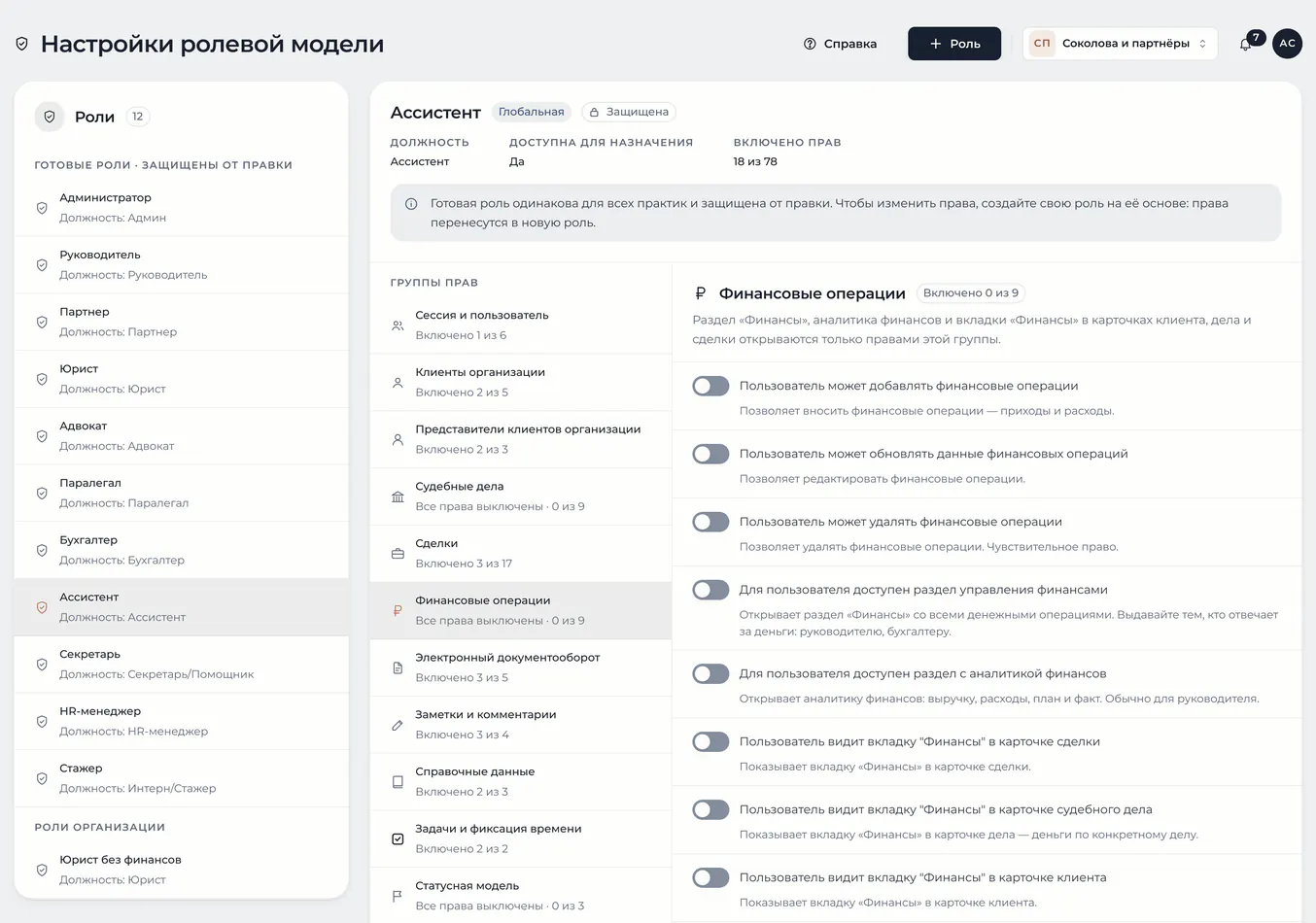
- «Глобальная» — роль, которая есть у каждой организации. Она задаёт привычный набор прав и служит основой для своих ролей.
- «Защищена» — роль, которую нельзя изменить: кнопки правки у неё нет. Так помечены готовые роли — они одинаковы для всех практик, поэтому под себя их не правят, а создают на их основе свою.
Рядом с названием роли показана должность, к которой она относится: «Руководитель», «Юрист», «Паралегал», «Бухгалтер» и другие значения списка. Должность здесь — подпись, а доступ определяют переключатели прав.
Как создать свою роль
- Нажмите «+ Роль».
- Введите «Название новой роли» — такое, чтобы через полгода было понятно, кому она выдаётся: «Юрист без финансов» лучше, чем «Роль 2».
- Выберите «Базовая роль для наследования» — её права система перенесёт в новую роль.
- Пройдите по группам прав и выключите лишнее.
- Нажмите «Сохранить».
Как разобраться в группах прав
Права сгруппированы по разделам системы: сотрудники, клиенты и представители, судебные дела, сделки, финансовые операции, документооборот, заметки, справочники, задачи и фиксация времени, статусы, ролевая модель, тариф и оплата, трудозатраты со ставками и счетами, обращения в поддержку.
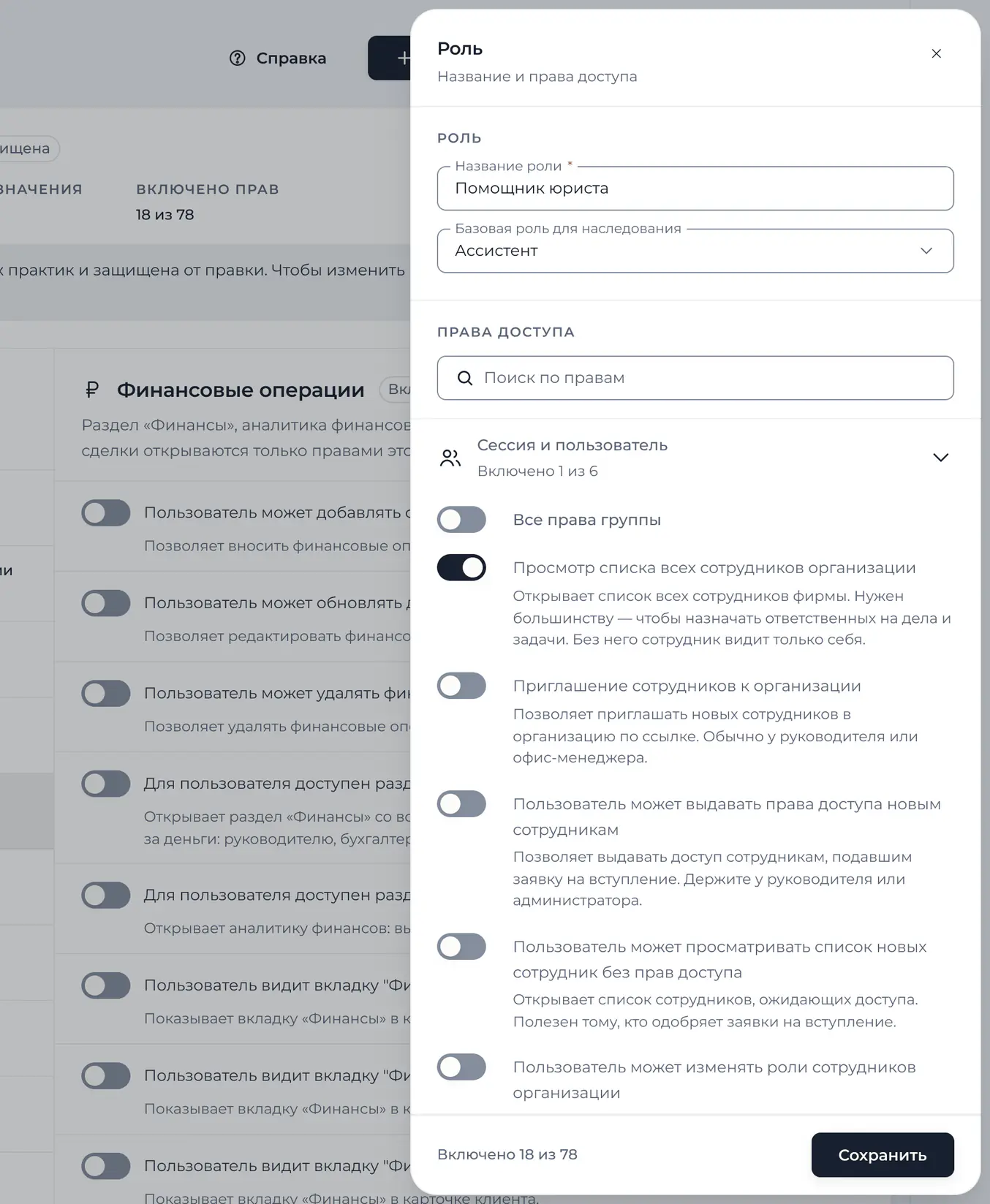
Внутри группы права разделены по действию. Разбирать их проще с конца: сначала решите, что сотрудник точно не должен делать (удалять дела, видеть деньги, править справочники), и выключите это. Остальное чаще всего можно оставить.
У большинства прав есть подсказка со знаком вопроса — она объясняет, что именно откроется, а не повторяет название.
Как изменить или удалить роль
Правка: выберите роль, нажмите «Редактировать», поменяйте название и переключатели, сохраните. Переключатель «Доступна для назначения» скрывает роль из выбора при приглашении, не трогая тех, у кого она уже есть, — так выводят роль из обращения постепенно. В списке ролей такая роль остаётся и помечается «Не назначается»: её права по-прежнему можно посмотреть, а переключатель — вернуть обратно.
Удаление: нажмите «Удалить», укажите роль в поле «Целевая роль» и подтвердите. Сотрудники удаляемой роли перейдут на выбранную, а незакрытые приглашения с этой ролью — тоже: приглашённый получит целевую роль. Удалённая роль из списка исчезает, в отличие от снятой с назначения.
Частые сложности
Изменения не подхватились. Права применяются мгновенно, перезаходить не нужно. Если коллега всё ещё не видит раздел — дело в другом праве или в тарифе: финансовые пункты закрыты ещё и финансовым модулем.
Сняли право у своей роли и потеряли доступ. Роль, которой пользуетесь вы сами, правится наравне с остальными, и выключенное право пропадает у вас тоже. Вернуть его сможет только сотрудник, у которого оно осталось, — поэтому свою роль правят осторожнее чужих.
Что дальше
Общая картина доступа и разница роли и должности — роли и права: кто что видит. Как выдать роль новому сотруднику — приглашение сотрудников.