Заседания и процессуальные сроки
Дата заседания в Quorley CRM не лежит отдельной строкой в карточке: она сразу становится задачей с исполнителем. Поэтому заседание видно там же, где остальная работа, — в календаре и в списке задач, а не только в деле.
Что понадобится
Дело с заведённой инстанцией и понимание, кто пойдёт в суд: исполнитель указывается при вводе даты.
Как внести заседание
- Откройте карточку дела → вкладка «Инстанции».
- Добавьте инстанцию — отметка «Создать задачу на дату и время заседания» доступна именно при создании.
- Оставьте эту отметку включённой.
- Заполните «Дата и время судебного заседания» и выберите «Исполнитель задачи».
- Сохраните.
Если инстанция уже создана, а задачи-заседания у неё нет, дату всё равно указывают в инстанции, а задачу при необходимости заводят обычным способом — в разделе «Задачи», с типом «Судебное заседание» и связью с делом.
Система создаст задачу с типом «Судебное заседание». Она появится в календаре исполнителя, в общем списке задач и на вкладке «Задачи» карточки дела.
Перенос и отмена
Заседание перенесли — измените дату в инстанции. Задача переедет вместе с ней: отдельно править её не нужно, и в календаре не останется дубля.
Если заседание не состоялось, не удаляйте инстанцию: она хранит историю движения дела. Достаточно перенести дату и, когда ступень завершится, заполнить результат рассмотрения.
Процессуальные сроки
Сроки — то, что нельзя держать в голове и что видно в календаре: подача апелляции, представление доказательств, ответ на запрос. Заводите их обычными задачами с типом «Срок/дедлайн по судебному/императивному действию» и привязкой к делу. Тогда они встают в тот же календарь, что и заседания, и видны команде.
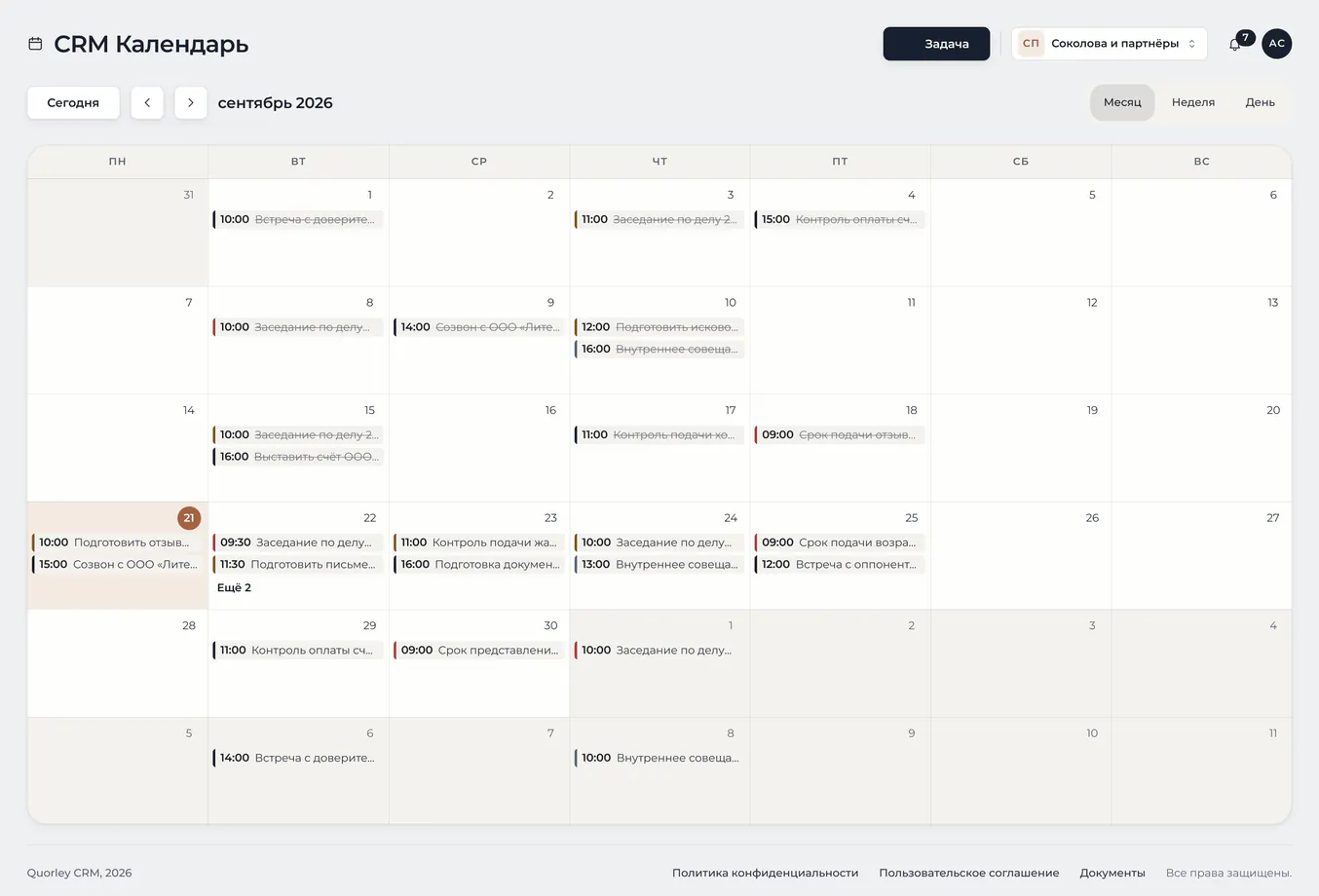
Практический приём: ставьте срок не на последний день, а на два-три дня раньше. За час до начала и в момент начала исполнителю приходит напоминание в колокольчик, но запас времени оно не заменяет.
Что получится
У практики появляется общий календарь: заседания и сроки по делам в одном месте. Ассистент видит, что готовить к завтрашнему дню, а карточка дела показывает ближайшее заседание из всей цепочки инстанций.
Частые сложности
Заседание не видно в календаре. Проверьте исполнителя задачи и свои права: видеть работу всех сотрудников роль разрешает отдельно.
В карточке дела не та дата. Ближайшее заседание выбирается из всех будущих дат цепочки инстанций. Если дата в прошлом или заседание перенесли, а инстанцию не поправили, карточка покажет не то, что вы ожидаете.
Заседание задвоилось. Так бывает, когда дату внесли в инстанцию и завели такую же задачу руками. Лишнюю задачу удалите: связанная с инстанцией остаётся.
Что дальше
Как заводить обычные задачи и связывать их с делами — в разделе задачи. Термины «заседание», «инстанция» и «связи задачи» — в глоссарии.