Инстанции: от первой до кассации
Спор редко заканчивается в первой инстанции. В Quorley CRM каждая ступень — отдельная запись внутри дела: со своим судом, номером, датами и результатом. Дело при этом остаётся одним, и история движения не рвётся.
Что понадобится
Заведённое дело и сведения по ступени: суд, номер дела в этом суде, дата подачи. Если заседание уже назначено — дата и время, а также сотрудник, который на него пойдёт.
Как добавить инстанцию
- Откройте карточку дела и перейдите на вкладку «Инстанции».
- Добавьте инстанцию и выберите «Тип инстанции»: «Первая инстанция», «Апелляция», «Кассация» или «Надзор».
- Укажите «Судебный участок» — он обязателен. Под полем сразу появится справка о выбранном суде: тип, город, адрес, сайт, телефоны и почта. Затем заполните «Номер дела в суде» и «Дата подачи», если они уже известны.
- Если заседание назначено, оставьте отметку «Создать задачу на дату и время заседания», заполните «Дата и время судебного заседания» и выберите «Исполнитель задачи». Отметка доступна только при создании инстанции.
- Нажмите «Сохранить».
Инстанция встанет в цепочку дела, а вместе с ней — задача-заседание в календаре исполнителя.
Как зафиксировать результат
Когда ступень пройдена, у инстанции заполняется результат:
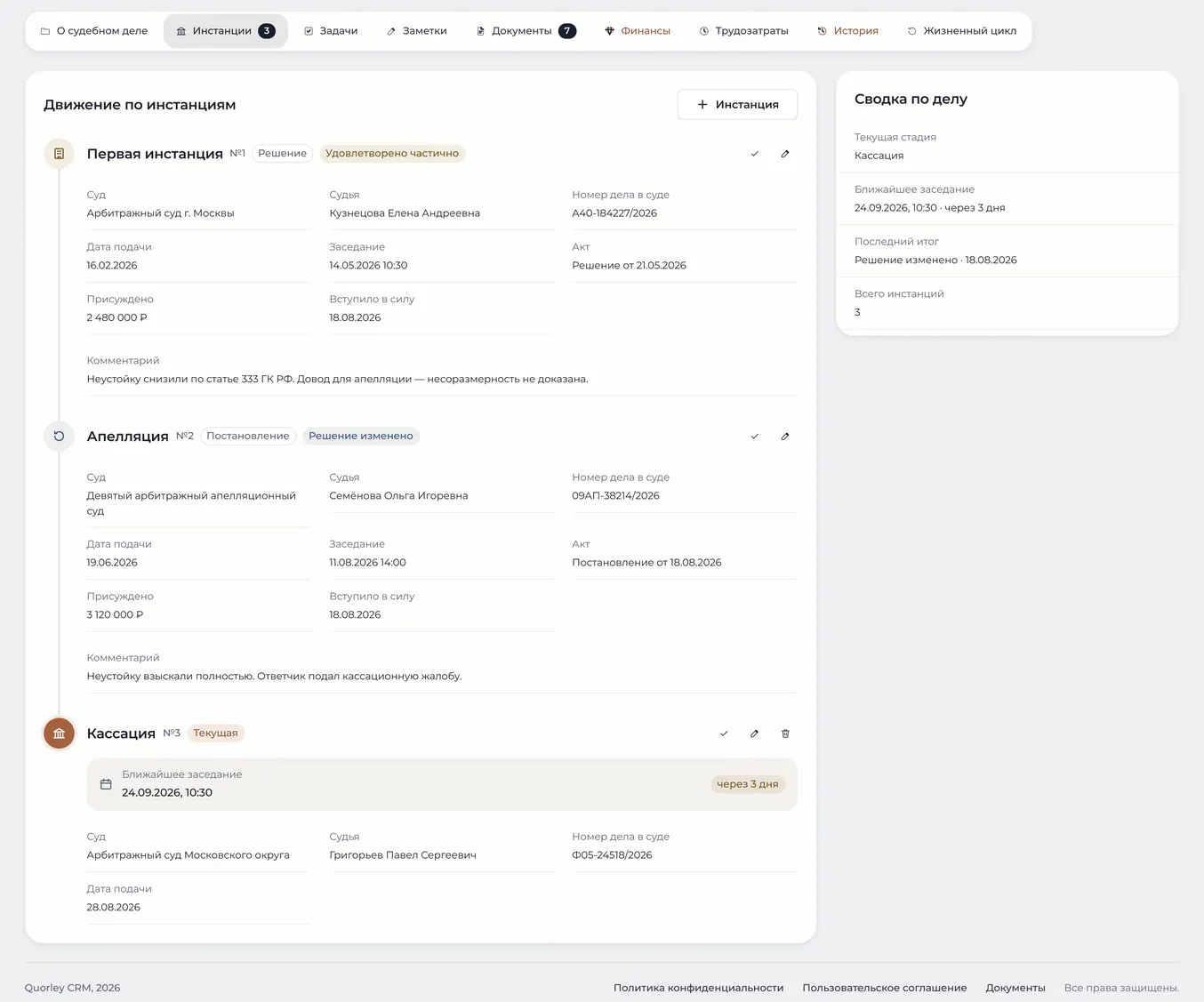
- Выберите «Тип судебного акта»: решение, определение, постановление или приговор.
- Укажите «Результат рассмотрения» — удовлетворено полностью или частично, отказано, производство прекращено, оставлено без рассмотрения и другие варианты списка.
- Заполните «Дата решения», «Дата вступления в силу», «Номер судебного акта» и «Присуждённая сумма», если она есть.
- При необходимости добавьте «Комментарий юриста» — то, что важно помнить при обжаловании.
- Нажмите «Сохранить результат».
Что получится
В карточке дела видно всю цепочку ступеней с результатами: по ней читается движение спора, не открывая документы. Ближайшее заседание карточка выбирает из всех будущих дат цепочки, а отметка «Текущая инстанция» — ручная: она показывает, на какой стадии дело сейчас.
Частые сложности
Не знаю номер дела в суде. Оставьте поле пустым и заполните, когда суд его присвоит: инстанция создаётся и без номера.
Заседание перенесли. Измените дату в инстанции — задача-заседание изменится вместе с ней. Отдельно править задачу не нужно.
Ошиблись типом инстанции. Исправьте его в той же форме: тип — обычное поле, а не необратимый выбор.
Что дальше
Как заседания попадают в календарь и что делать со сроками — заседания и сроки. Термины «инстанция», «судебный акт» и «результат рассмотрения» объяснены в глоссарии.