Финансовые операции: доходы и расходы
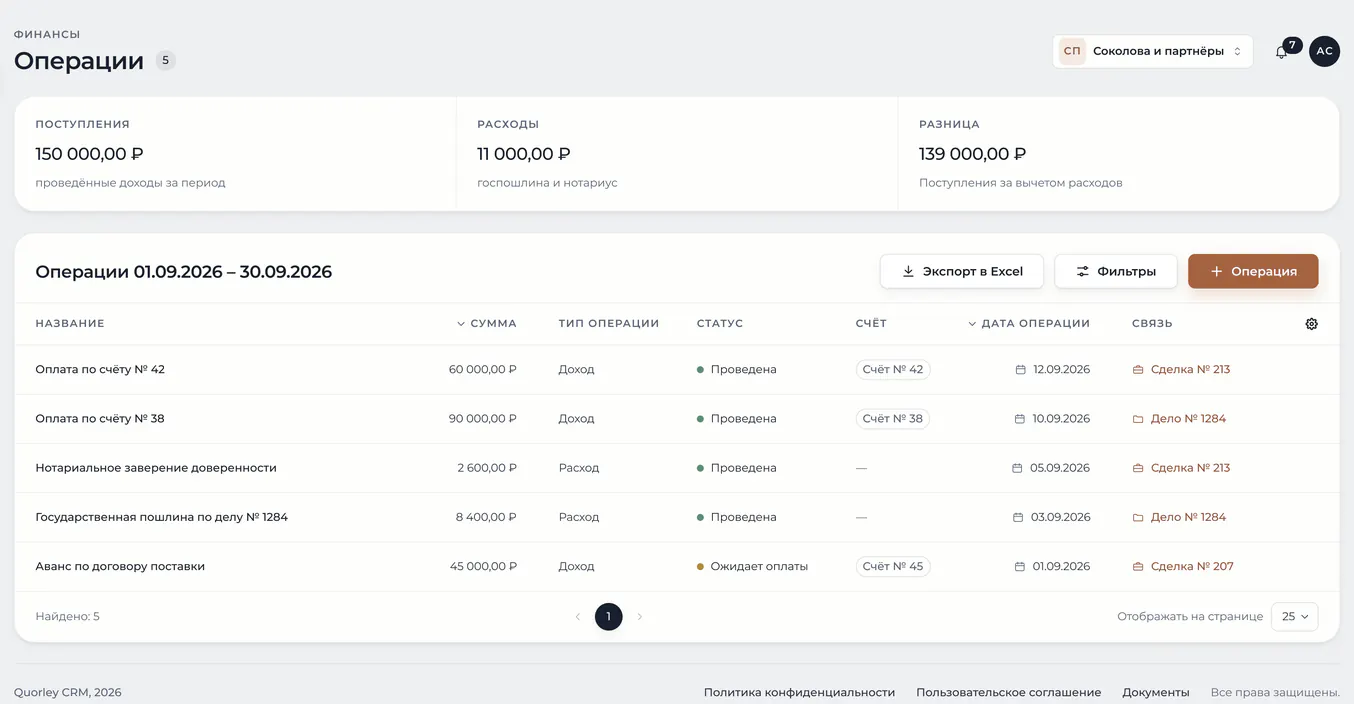
Финансовая операция — это факт: деньги пришли или ушли. Из операций складывается вся денежная картина практики: доходность дел, расходы по клиентам и выполнение плана выручки.
Что понадобится
Право работать с финансовыми операциями и тариф с финансовым модулем. Полезно заранее знать, к чему относится платёж: к клиенту, делу или сделке — от этого зависит, в какой карточке он появится.
Как завести операцию
- Откройте «Финансы» → «Все операции» и нажмите «+ Операция».
- Заполните «Название операции».
- Выберите «Тип операции»: «Доход» или «Расход».
- Задайте «Статус операции» — можно выбрать любой активный статус из статусной модели вашей организации.
- Укажите «Тип оплаты»: «Наличный расчет» или «Безналичный расчет».
- Заполните «Дата операции» и сумму.
- При необходимости свяжите операцию с делом, сделкой или клиентом. Расходы организации, не связанные с клиентом, можно оставить без этих связей.
- Заполните «Описание» — без него операция не сохранится.
- Нажмите «Продолжить» — операция создастся, и откроется её карточка.
Что в карточке операции
Карточка открывается по клику на строку списка. Наверху — сумма со знаком направления: расход показан со знаком минус, доход — со знаком плюс. Над ней стоят три переключателя: статус, тип операции и способ оплаты — нажмите на любой и выберите значение из списка. Сумма и дата правятся карандашом рядом со значением. Если операция связана со счётом, часть полей заблокирована — карточка объясняет, почему, и даёт перейти к самому счёту.
Ниже идут блоки: «Описание операции», «Стоимость для клиента» у расходов и «Данные о связях» — клиент и дело или сделка. Описание правится на месте, тем же карандашом; у двух других блоков в заголовке есть кнопка «Изменить». Удаление вынесено в самый низ карточки: кнопка «Удалить операцию» отделена от полей, чтобы её не нажали по инерции.
Статусы и аналитика
Статусы операций настраиваются в «Настройки» → «Статусы» — как и у дел, сделок и задач. У каждого статуса есть тип: «Создано/Новое», «В работе», «Выполнено», «Отменено» и другие.
Это важно для отчётов: в финансовой аналитике есть переключатель, который показывает либо «Факт» — то, что реально прошло, либо «Ожидаем», либо «Не реализовано». По умолчанию вы видите факт, поэтому операция, оставленная в работе, в выручку не попадёт.
Что получится
Операция появится в списке «Все операции» и в карточках связанных записей: у клиента, дела или сделки. Суммы в карточках пересчитаются, а финансовая аналитика увидит новый факт.
Частые сложности
Сумма в карточке дела не совпадает с ожидаемой. Карточка складывает доходные операции по этому делу. Работа, которую вы ещё не выставили в счёт, туда не попадает — смотрите статью счета клиентам.
Расход не находится в отчёте по клиенту. Проверьте, указан ли клиент в операции: расход, привязанный только к делу, в разрезе клиента не появится.
Расход нужно предъявить доверителю. Пометьте его возмещаемым — как это делается, разобрано в статье возмещение расходов.
Раздел недоступен. Либо тариф без финансового модуля, либо у роли нет права на просмотр финансовых операций.
Что дальше
Как собрать счёт клиенту и довести его до оплаты — счета клиентам.