Регистрация и первый вход
Аккаунт заводится на человека, а не на фирму: с одним аккаунтом вы можете состоять сразу в нескольких организациях — например, вести собственную практику и помогать коллегам в бюро. Пробный период — 30 дней, платёжная карта для него не нужна.
Что понадобится
Рабочая почта, номер телефона и пароль, который вы не используете в других сервисах. Пароль вводится латиницей: не короче восьми символов, хотя бы с одной буквой и одной цифрой. Русские буквы система не примет — такой пароль трудно ввести на чужом компьютере или на телефоне с другой раскладкой. Реквизиты организации на этом шаге не нужны — они понадобятся позже, при создании практики.
Как зарегистрироваться
- Откройте страницу регистрации и заполните форму: фамилия, имя, отчество, логин латинскими буквами, номер телефона, почта и пол.
- Придумайте пароль и повторите его в поле «Подтвердите пароль».
- Отметьте согласие на обработку персональных данных.
- Нажмите «Продолжить». Если согласие не отмечено или поле заполнено неверно, форма не отправится — под соответствующим полем появится текст ошибки.
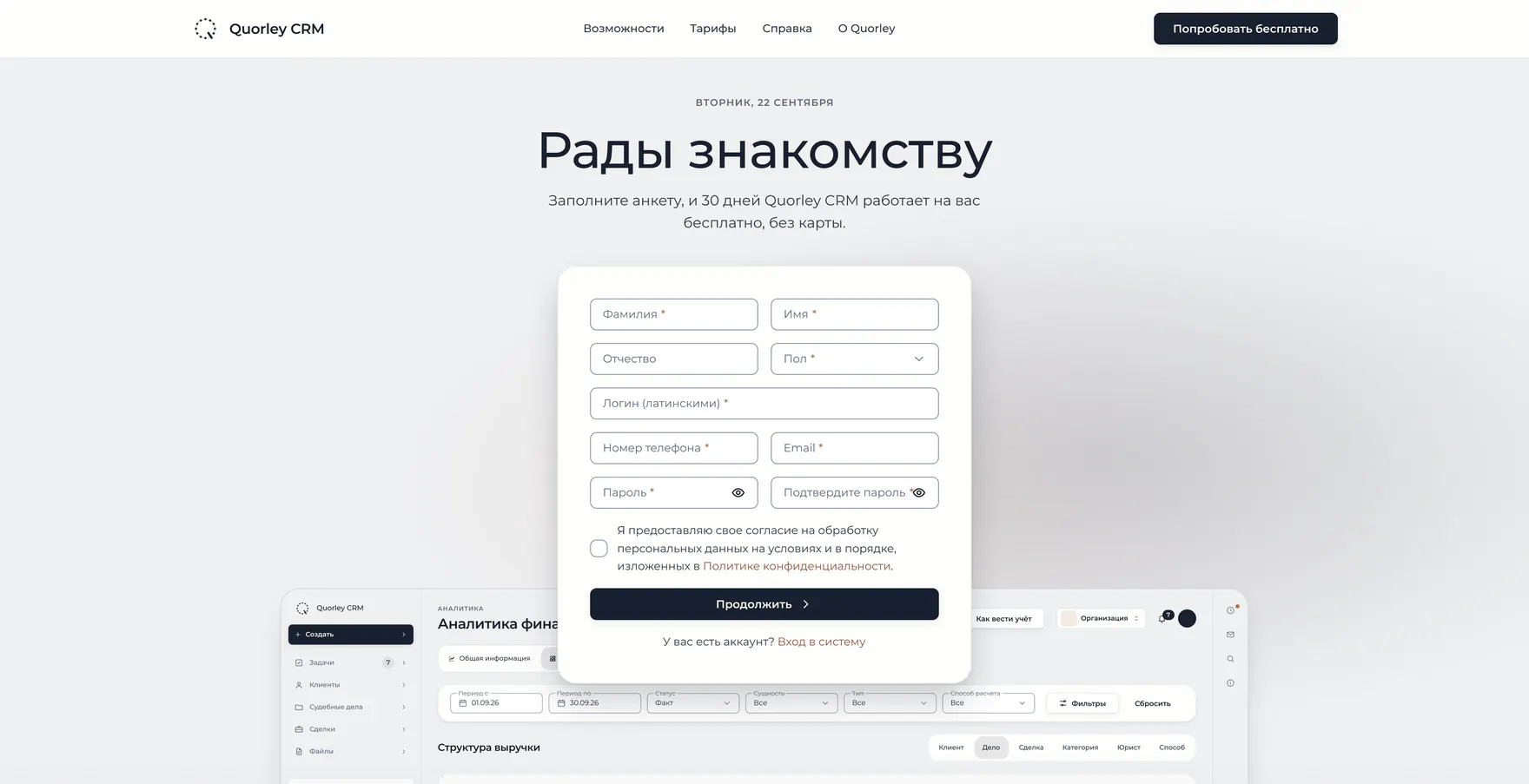
После этого система покажет экран «Проверьте почту» и отправит письмо со ссылкой подтверждения. Аккаунт создаётся не в момент отправки формы, а когда вы перейдёте по этой ссылке — и сразу открывает сессию: вводить пароль ещё раз не придётся.
Ссылка действует трое суток. Если письма нет, на том же экране есть кнопка «Отправить письмо ещё раз» — она становится доступной через минуту. Каждое новое письмо гасит ссылку из предыдущего: рабочей всегда остаётся последняя.
Если адрес уже зарегистрирован, форма сообщит об этом сразу: войдите в систему или восстановите пароль. Если на адрес уже отправлено письмо с подтверждением, форма тоже скажет об этом: перейдите по ссылке из письма, а если письма нет, проверьте папку «Спам» или зарегистрируйтесь заново через трое суток.
Если вы регистрировались раньше
У аккаунтов, заведённых до появления подтверждения, почта не проверена. При первом входе система отправит письмо и покажет экран подтверждения: до перехода по ссылке разделы не откроются. На этом же экране можно отправить письмо ещё раз или указать другой адрес — новый начнёт работать только после перехода по ссылке, поэтому опечатка не отрежет вас от аккаунта.
Ссылка из такого письма действует сутки. Открывать её можно на любом устройстве: входить в систему для этого не нужно.
Первый вход: что вы увидите
При первом входе система показывает короткое приветствие: пять экранов о том, как всё устроено. Их нужно пролистать до конца кнопкой «Далее» — окно закрывается кнопкой «Всё понятно» на последнем экране. Второй раз оно не появится. Такое же приветствие ждёт при первом входе в саму практику, но уже про рабочие разделы.
Дальше маршрут зависит от того, есть ли у вас организация.
Вы первый в фирме. Система предложит создать организацию: тип практики (физическое лицо, ИП или компания), название и реквизиты. Пока организация не создана и не выбрана, любая попытка открыть дела или финансы будет возвращать вас на экран организаций: дела, деньги и документы всегда принадлежат конкретной практике.
Вас пригласили коллеги. Примите приглашение на вкладке «Приглашения» в «Мои организации» — о нём придёт уведомление в приложении — или отправьте заявку на доступ к организации. После подтверждения вы попадёте в общее пространство практики с выданными правами.
Вы пришли по прямой ссылке. Ссылка на дело, задачу или счёт ведёт внутрь конкретной практики, поэтому сначала система попросит выбрать организацию. Адрес при этом не теряется: выберите практику — и нужная страница откроется сама. Выбрали не ту — записи в ней не окажется: вернитесь к списку организаций и переключитесь на нужную. Ссылка ждёт полчаса, дальше вы попадёте на дашборд.
Как изменить личные данные, почту и фото
Фамилию, имя, отчество, пол, дату рождения, телефон и «О себе» вы меняете в цифровом профиле, и только там. Карточка сотрудника в организации показывает копию этих данных. Коллеги во всех ваших практиках увидят правку через несколько секунд, а поменять её за вас не может даже администратор: он управляет только ролью и статусом.
Нажмите «Изменить» у блока «Личные данные» или у телефона, поправьте поля и нажмите «Сохранить». Уходят только те поля, которые вы тронули. Если профиль в это время поменяли в другой вкладке, система не затрёт ту правку молча. Поля, которых вы не касались, получат свежие значения, введённое вами останется на месте, а система попросит проверить данные и сохранить ещё раз.
Пустое обязательное поле отмечено медной точкой и подписью «Не указано». Обязательных полей шесть: фамилия, имя, телефон, подтверждённая почта, пол и дата рождения. Отчество и «О себе» можно оставить пустыми. Пока хоть одно из них пусто, медная точка горит и над аватаром, а в меню слева есть кнопка «Заполните профиль» со счётчиком, например «4 из 6». Кнопка ведёт прямо к первому пустому полю.
Почта меняется кодом. Нажмите «Изменить» у почты, введите новый адрес и текущий пароль, и на новый адрес придёт код из шести цифр. Код действует пять минут, ошибиться в нём можно пять раз. Пока код не введён, рабочим остаётся прежний адрес. Закрыли панель на полпути? Откройте её снова, пока код жив, и она сразу попросит ввести его. После смены на прежний адрес уходит письмо о том, какой адрес стал рабочим.
Фото ставится кнопкой «Изменить аватар» в шапке профиля: подойдёт JPEG, PNG или WebP до 5 МБ. Фото одно на все организации. «Удалить аватар» вернёт инициалы.
Свою роль и права вы найдёте в карточке сотрудника, на вкладке «Роль и права». Быстрее всего туда попасть из меню аватара, пункт «Моя роль в организации».
Как сменить пароль
Пароль меняется в цифровом профиле: откройте его через меню пользователя, найдите блок «Безопасность» и нажмите «Сменить пароль». Восстановление через «Забыли пароль?» для этого не нужно — оно рассчитано на тех, кто войти уже не может.
Смена идёт в два шага. Сначала вы вводите текущий пароль и дважды новый: без текущего сменить пароль нельзя, иначе любой, кто на минуту сядет за ваш незаблокированный компьютер, заберёт аккаунт себе. Требования к новому паролю те же, что при регистрации, и он не должен совпадать с действующим.
Здесь же переключатель «Завершить сеансы на других устройствах» — по умолчанию включён. Оставьте его включённым, если есть хоть малейшее подозрение, что пароль стал известен кому-то ещё: на остальных компьютерах и телефонах в течение нескольких минут понадобится войти заново. Вкладка, в которой вы меняете пароль, продолжит работать в любом случае — перезаходить не придётся.
На втором шаге на вашу почту приходит код из шести цифр. Он действует пять минут, и ошибиться в нём можно пять раз — дальше смену придётся начать сначала. Пока код не введён, пароль остаётся прежним.
Если письмо задержалось, кнопка «Отправить код ещё раз» станет доступна через минуту; следующие повторы придётся ждать дольше — форма покажет, сколько именно. Всего за сутки на один адрес уходит не больше пяти таких писем, поэтому не запрашивайте новый код, пока действует прежний: вернуться к его вводу можно кнопкой «Ввести код».
Когда пароль сменится, на почту придёт письмо «Пароль изменён». Оно ничего не просит сделать и ссылок не содержит — это просто сигнал, по которому вы узнаете о смене, если её сделали не вы.
Если вы в это время меняли почту и ещё не ввели код, смена почты отменится: код из того письма перестанет работать. Это защита — код переписывает адрес аккаунта, и пережить смену пароля он не должен. Начните смену почты заново, когда закончите с паролем.
Пришёл код, который вы не запрашивали? Это тревожный сигнал, а не случайная рассылка: чтобы получить такой код, кто-то ввёл ваш действующий пароль. Сам код доступа не даёт, но пароль нужно сменить немедленно — и написать нам.
Частые сложности
Не видно приглашения. Приглашение приходит не письмом, а в приложение: откройте «Мои организации», вкладку «Приглашения». Прямое приглашение действует 24 часа — если срок вышел, попросите администратора отправить его заново.
Пароль не принимается при входе. Убедитесь, что вводите логин латиницей, а не почту, и что не включён Caps Lock. Если пароль не вспоминается, нажмите «Забыли пароль?» под формой входа: на почту придёт ссылка для смены. Ссылка действует час — короче остальных наших ссылок, потому что она меняет доступ к аккаунту.
После восстановления по ссылке вы выйдете из системы на всех устройствах: это защита на случай, если пароль узнал кто-то ещё. Войдите заново с новым паролем. Если же вы помните текущий пароль и просто хотите его обновить, восстановление не нужно — смените пароль в цифровом профиле, там вы сами решаете, завершать ли сеансы на других устройствах.
Письмо с подтверждением не приходит. Проверьте папку «Спам» — там оно оказывается чаще всего. Если письма нет и там, отправьте его заново кнопкой на экране подтверждения. Когда адрес указан с опечаткой, аккаунт по нему не появится: зарегистрируйтесь с правильным адресом. На уже зарегистрированный адрес письмо не отправляется, форма сразу предложит войти или восстановить пароль.
Ссылка из письма больше не действует. Такое бывает, если письмо пролежало дольше срока или вы уже запрашивали новое: рабочей остаётся ссылка из последнего письма. Запросите ещё одно.
Вошли, но ничего не видно. Скорее всего, не выбрана организация или у вас пока нет прав на раздел. Права выдаёт администратор практики.
Что дальше
Если вы ещё не разобрались, из чего состоит система, начните с обзорной статьи что такое Quorley и кому подходит. Если всё понятно — переходите к созданию организации и приглашению сотрудников.