Навигация: меню, вкладки, состояние
Интерфейс устроен одинаково на всех экранах. Слева разделы. Сверху шапка: заголовок страницы с её кнопками, справа организация, уведомления и профиль. В карточке под шапкой вкладки. Разобравшись с этой схемой один раз, вы перестанете искать функции: они лежат там, где ожидаются.
Меню слева
Разделы сгруппированы по смыслу, группы отделены линией:
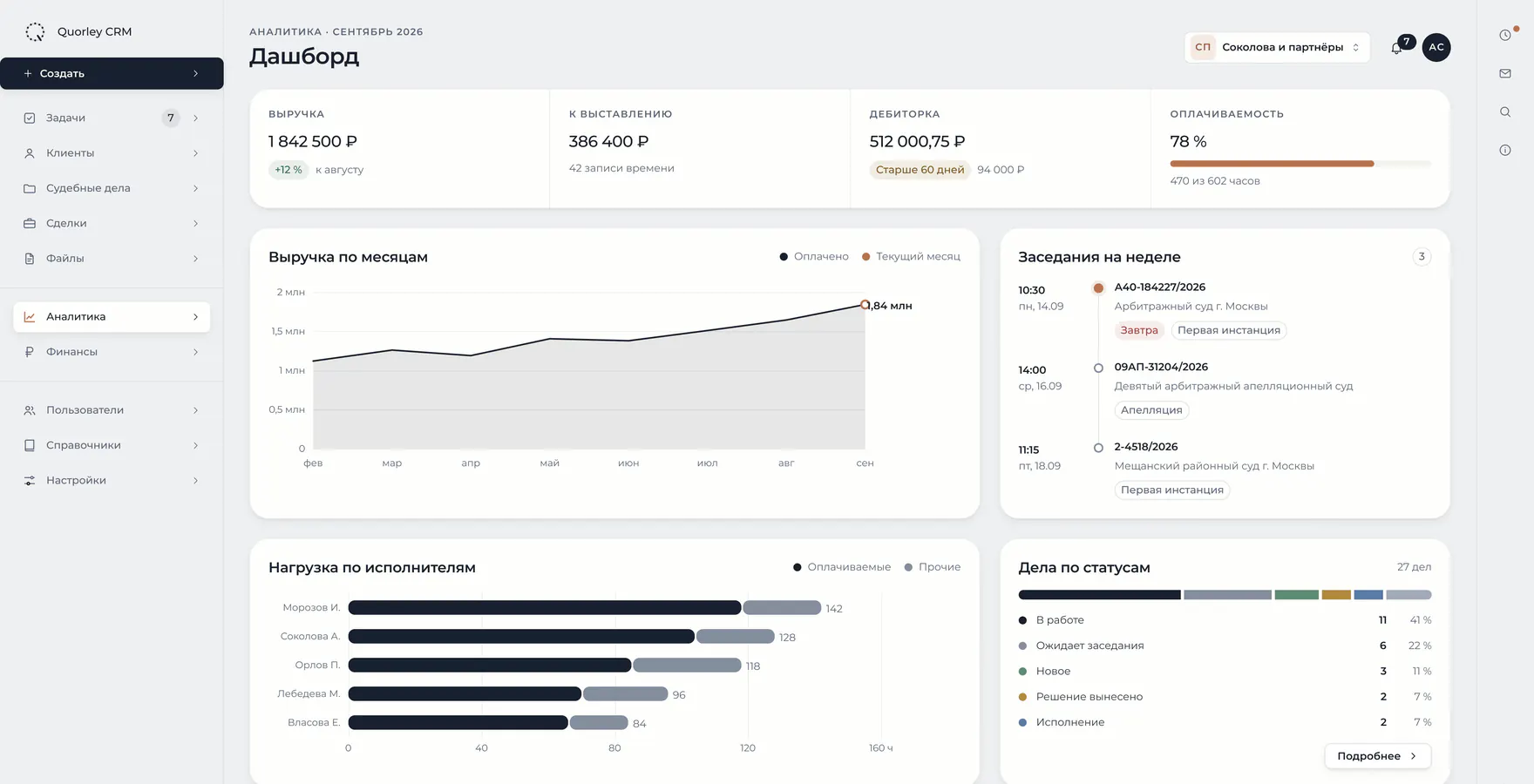
- работа — «Задачи», «Клиенты», «Судебные дела», «Сделки», «Файлы»;
- цифры и деньги — «Аналитика» и «Финансы»;
- администрирование — «Пользователи», «Справочники» и «Настройки».
Подразделы открываются списком справа от названия: наведите на него указатель или нажмите. Кнопка «Свернуть» внизу меню оставляет только иконки, и странице достаётся больше места. Название раздела тогда показывает подсказка, а «Развернуть» на том же месте возвращает подписи. На планшете меню всегда свёрнуто до иконок.
С клавиатуры меню проходится клавишей Tab. Enter открывает список подразделов, Esc закрывает его.
Меню показывает не всё подряд. Пункты, закрытые правами роли, не появляются вовсе. С тарифом сложнее: финансовые пункты остаются видимыми с пометкой «Премиум», а разделы, которых нет в тарифе целиком — задачи, клиенты, дела, сделки, — из меню пропадают. Поэтому «не вижу раздел» — вопрос и к роли, и к тарифу. Рядом с «Пользователями» может стоять счётчик: это заявки на доступ, которые ждут решения.
Кнопка «Создать»
Вверху меню, под названием системы, стоит кнопка «Создать». Её список открывается справа: задача, клиент, судебное дело, сделка и финансовая операция. Задача, клиент, дело и сделка заводятся в боковой панели справа поверх страницы, на которой вы работаете: закрыли панель — вы там же, где были. Финансовая операция пока открывается своей страницей.
Состав списка зависит от прав и тарифа: сотрудник без права создавать дела не увидит этого пункта. Без финансового модуля у финансовой операции стоит пометка «Премиум». Пока подписка в режиме чтения, пункты списка недоступны.
Шапка: заголовок, организация, уведомления, профиль
Шапка занимает одну строку над страницей. Слева заголовок страницы, у карточки дела, клиента или сделки перед ним кнопка «Назад». Правее кнопки самой страницы, например «+ Судебное дело» или «Фильтры»: они меняются вместе с разделом. Длинное название сокращается многоточием, полное видно при наведении.
После кнопок страницы тонкая линия и три кнопки, которые есть в любом разделе: организация, уведомления и профиль. Практику и уведомления вы открываете, не уходя с экрана.
Кнопка с названием текущей практики открывает под собой список «Мои организации». Выберите практику, и система перейдёт в её рабочее пространство. Шестерёнка в строке ведёт в карточку организации.
Колокольчик показывает число непрочитанных уведомлений. Нажмите на него, и уведомления откроются в панели справа.
Кружок с вашими инициалами или фото открывает меню профиля: «Цифровой профиль», «Моя роль в организации» и «Мои организации». С правом приглашать сотрудников там есть и «Пригласить пользователя». «Моя роль в организации» появляется, когда выбрана практика, и открывает вкладку «Роль и права» вашей карточки сотрудника. Число у пункта «Мои организации» показывает приглашения, которые ждут вашего ответа.
Медная точка над аватаром значит, что в профиле пусты обязательные поля. Что именно не заполнено, подскажет вторая строка у пункта «Цифровой профиль»: например, «Не заполнены телефон и дата рождения». Кнопка «Заполните профиль» в меню слева показывает, сколько полей уже заполнено, и ведёт прямо к первому пустому. Заполните поля и сохраните — точка и кнопка пропадут сразу, страницу перезагружать не нужно.
Открытый список закройте клавишей Esc или щелчком мимо него. На телефоне шапки нет. Заголовок и кнопки страницы стоят над её содержимым, колокольчик и таймеры — в верхней полосе справа, а профиль и организация — в меню: оно открывается кнопкой с тремя полосками слева вверху. Нажатие на ваше имя в меню открывает под ним те же пункты профиля, что и кружок в шапке. Название организации в меню ведёт в её карточку, кнопка рядом открывает «Мои организации» на весь экран.
Если организация выбрана, в мобильном меню есть кнопка «В рабочее пространство». На страницах «Мои организации» и «Цифровой профиль» тот же переход доступен внизу экрана: там показано название текущей организации и кнопка «Перейти в рабочее пространство». Пока организация не выбрана, этих кнопок нет. Сначала выберите организацию в «Моих организациях».
Правая полоса
У правого края экрана то, что нужно из любого раздела: таймеры для учёта времени и переписка с поддержкой. На обеих кнопках появляется счётчик: несохранённых таймеров и непрочитанных ответов поддержки. Счётчик таймеров стоит проверять в конце дня: он показывает время, которое ещё не сохранено в учёт.
Ниже в той же полосе кнопка с лупой, открывающая поиск по справке, и переход в справочный центр. В самом низу полосы переключатель темы и выход из системы.
Справка под рукой
Статья справки открывается поверх рабочего экрана — фильтры, незаполненная форма и место в списке остаются. Открыть её можно поиском из правой полосы (об этом ниже), а на вкладке «Пробелы» в трудозатратах рядом с вкладками стоит кнопка «Справка» — она сразу открывает статью о том, почему часы не дошли до счёта.
Ссылки внутри такого окна ведут себя по-разному. Соседняя статья справки открывается тут же, вернуться к предыдущей можно кнопкой «Назад». Ссылка на раздел системы закрывает окно и ведёт туда. А «Открыть в справке» показывает статью целиком, со всеми смежными материалами, в новой вкладке.
Знак вопроса встречается и внутри страниц — вплотную к заголовкам блоков и подписям полей. Там он ничего не открывает, а показывает короткое пояснение по наведению: чем счёт отличается от финансовой операции, что такое инстанция. Разница простая: подсказка у поля отвечает, что это такое, статья справки — как этим пользоваться.
Как найти статью
Искать по справке можно из двух мест. В самом справочном центре поле «Поиск по справке» стоит над списком разделов. В системе поиск открывает кнопка с лупой в правой полосе — окно появляется поверх рабочего экрана, а выбранная статья открывается там же, не уводя вас из дела или счёта. С клавиатуры окно вызывается клавишей F1 — она же подписана на самой кнопке — или сочетанием Ctrl + K, на макбуке Cmd + K. F1 работает и когда курсор стоит в поле формы. На телефоне правой полосы нет: «Справочный центр» и «Поддержка» — пункты меню над его нижней строкой.
Пока запрос не набран, окно показывает статьи про раздел, в котором вы сейчас находитесь. Если статей именно про него нет, вы увидите вводные страницы разделов справки.
Поиск идёт по всему тексту статей, а не только по названиям: запрос «возмещение расходов» находит нужную статью, даже когда этих слов нет в заголовке. Формы слова считаются одним словом — «выставить счёт» приводит к статье «Счета клиентам», где написано «счета выставляются». Опечатка в длинном слове тоже не мешает: «касация» находит статью об инстанциях. Предлоги и союзы отбрасываются, поэтому «как поставить задачу» и «поставить задачу» дают один результат.
Клавиатура работает в обоих местах: стрелки ведут по списку, Enter открывает выбранную статью, Esc закрывает. В справочном центре курсор в поле ставит ещё и «/», а на телефоне поле открывается кнопкой «Поиск» над текстом.
Вкладки карточек
Карточка клиента, дела или сделки — это шапка с главными сведениями и вкладки под ней. Первая вкладка называется по записи: «Информация» у клиента, «О судебном деле» у дела, «О сделке» у сделки. Дальше набор общий — «Задачи», «Заметки», «Документы», «Финансы», «Трудозатраты», «История».
К нему добавляются свои вкладки: у дела «Инстанции» и «Жизненный цикл», у сделки «Предметы сделки» и «Жизненный цикл», у клиента «Дела» и «Сделки». Состав зависит от прав и тарифа: вкладка «История», например, помечается «Премиум».
Вкладка — это адрес страницы. Поэтому ссылку на нужную вкладку можно скопировать из адресной строки и отправить коллеге, а кнопка «Назад» в браузере возвращает на предыдущую вкладку, а не выбрасывает из карточки.
Что система запоминает
Настройки просмотра сохраняются, чтобы не выставлять их заново каждый день:
- состав и порядок колонок таблиц — шестерёнка в правом углу шапки таблицы;
- режим раздела «Файлы» — «Проводник» или «Таблица»;
- вид меню — свёрнуто оно или раскрыто;
- выбранная организация — вы вернётесь в ту же практику.
А то, что относится к текущему просмотру — дата в календаре, выбранные фильтры — живёт в адресе страницы. Разница практическая: настройки остаются вашими, а адрес со списком отбирается и пересылается.
Частые сложности
Раздел открылся пустым. Проверьте фильтры: они могли остаться с прошлого раза, если вы пришли по своей же ссылке.
Не видно кнопки действия. Действия скрываются вместе с правами, а в режиме чтения подписки система показывает данные, но не даёт их менять.
Что дальше
Как связаны между собой записи практики — как связаны данные практики. С какого экрана начинается рабочий день — дашборд. Что определяет состав меню — роли и права.