Карточка клиента и её вкладки
Карточка клиента собирает всё, что практика знает о доверителе: реквизиты, дела и сделки, деньги, документы и переписку по задачам. Заполненная карточка экономит время каждый раз, когда нужно выставить счёт или подготовить документ.
Что понадобится
Немного: город, тип клиента и то, как клиента называть. Для человека это фамилия и имя, для компании — полное наименование и ИНН. У индивидуального предпринимателя и самозанятого спросят ещё ИНН: он и отличает их от обычного физического лица.
Паспорт, даты, адреса, КПП и сокращённое наименование при создании необязательны — их вносят в карточке, когда документы окажутся под рукой. Представитель тоже не обязателен: его можно добавить позже, когда станет понятно, кто ведёт переписку от имени клиента.
Как завести клиента
- Откройте раздел «Клиенты» → «Все клиенты организации». Форма клиента открывается в боковой панели справа, её же вызывает «Создать» → «Клиент» в меню.
- Нажмите «+ Клиент» и на шаге «Общая информация» выберите город и тип клиента: «Физическое лицо», «Юридическое лицо», «Индивидуальный предприниматель» или «Самозанятый».
- Заполните шаг «Данные клиента». Обязательного здесь немного: для человека — фамилия и имя, для компании — полное наименование, тип организации и ИНН; у предпринимателя и самозанятого обязателен ещё ИНН. Остальные поля помечены словом «необязательно» — вносите то, что известно сейчас.
- На шаге «Данные о представителях» добавьте того, кто действует от имени клиента, — или пропустите шаг: форма так и говорит, что «представителей можно добавить и позже, в карточке клиента». У добавленного представителя обязательны фамилия, имя и телефон, отчество и почта — по желанию.
- Проверьте данные на шаге «Подтверждение данных» и нажмите «Сохранить».
Экран подтверждения — не формальность: он показывает карточку целиком, и на нём проще всего заметить опечатку в ИНН или в наименовании.
То, что не заполнили при создании, вносится позже: откройте карточку, вкладку «Информация», и нажмите карандаш у нужного поля. Незаполненные поля так и подписаны — «Серия и номер не указаны», «Дата рождения не указана», — поэтому видно, чего не хватает, и по каким клиентам стоит вернуться к документам.
Ошиблись и внесли лишнее — значение можно убрать: рядом с заполненным полем есть крестик, система переспросит и очистит поле. Оно вернётся к виду «не указано». Убрать можно то же, что необязательно при создании: фамилию, имя и город, а у компании — наименование, тип организации и ИНН, стереть нельзя, их получится только заменить.
Что показывают вкладки
| Вкладка | Что внутри |
|---|---|
| Информация | реквизиты, представители и их контакты |
| Сделки | непроцессуальная работа по нему |
| Дела | судебные дела этого клиента |
| Задачи | всё, что запланировано и сделано |
| Заметки | внутренние записи команды, а рядом представители с телефонами и почтой |
| Документы | файлы, привязанные к клиенту |
| Финансы | сегменты «Операции» (доходы и расходы) и «Счета» (выставленные клиенту счета) |
| Трудозатраты | часы по сотрудникам, оплата работы и записи учёта времени |
| История | кто и когда менял карточку |
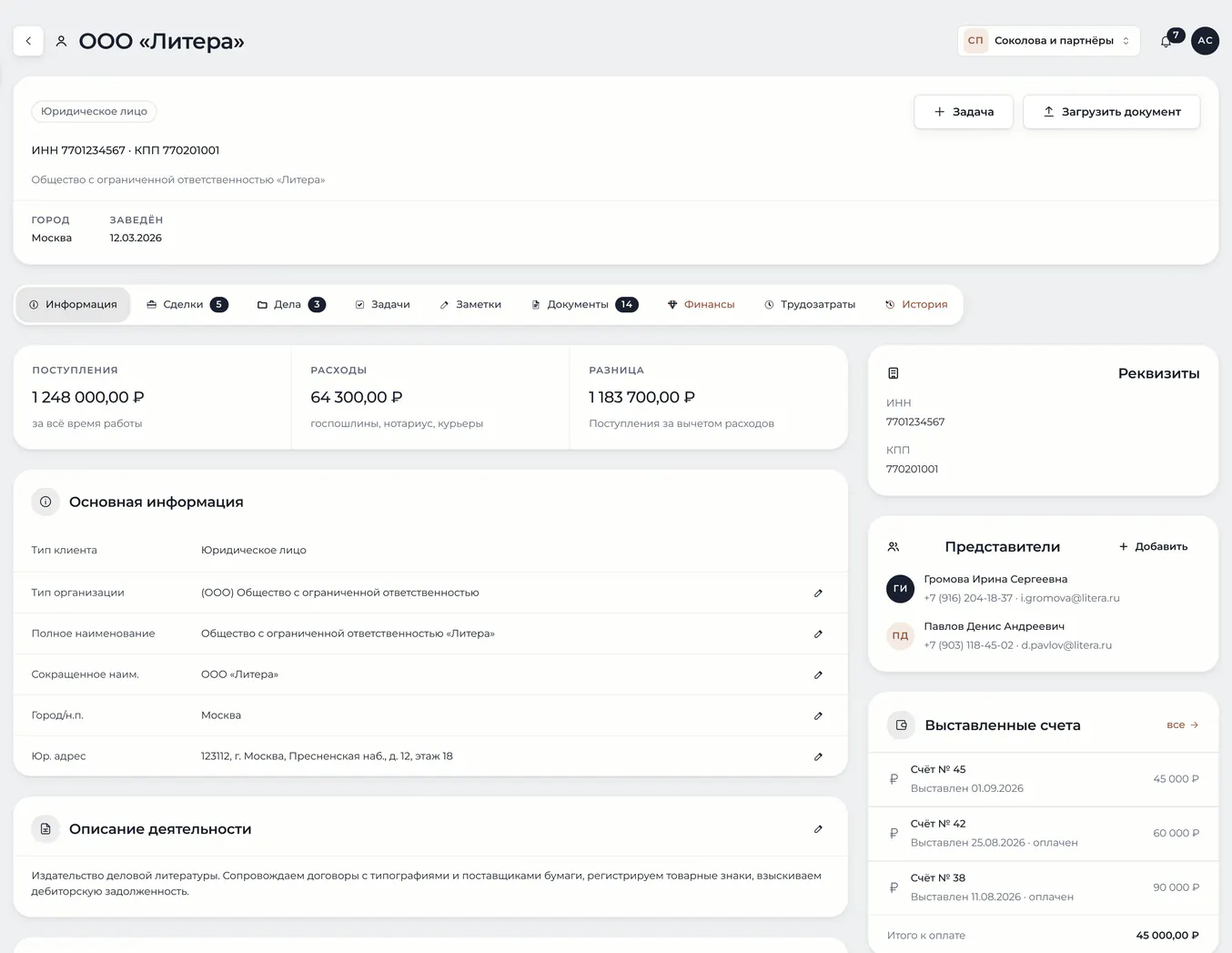
Вкладки — это те же данные, что в общих разделах, отфильтрованные по одному доверителю. Поэтому дело, заведённое из раздела «Судебные дела», само появится в карточке клиента, если вы указали его в деле.
Как читать вкладку «Трудозатраты», разобрано в статье аналитика трудозатрат.
Что получится
Клиент появится в списке «Все клиенты организации», и его можно указывать в делах, сделках, задачах и счетах. С этого момента карточка наполняется сама: каждое привязанное дело, задача и операция попадают на соответствующую вкладку.
Частые сложности
Клиент не находится в списке при создании дела. Проверьте, в той ли организации вы работаете: клиенты принадлежат конкретной практике.
Не хватает полей для компании-нерезидента. Заполните то, что применимо, а особенности вынесите в заметку — она останется в карточке и будет видна команде.
Коллега не видит вкладку или блок карточки. Сами карточки клиентов открыты всем сотрудникам организации, а вот отдельные вкладки — дела, заметки, документы, финансы, история — и блок представителей закрыты правами роли. Разбор — в статье роли и права.
Что дальше
Разберитесь с представителями, если от имени клиента действует другой человек. Как клиент связан с делами и деньгами — в статье как связаны данные практики.