Проводник: папки и привязка файлов
Документ ищут двумя способами: «он был по делу Петрова» и «он назывался как-то вроде „доверенность“». Раздел «Файлы» закрывает оба: проводник ходит по папкам, таблица фильтрует и ищет по названию. Открывается он пунктом «Файлы» → «Файлы организации».
Что понадобится
Право роли на просмотр документов. Без него раздела в меню нет, а по прямому адресу открывается экран «У вас нет доступа к данному ресурсу!». Что именно доступно вашей роли, видно в вашей карточке сотрудника, на вкладке «Роль и права».
Как устроен проводник
Проводник — три уровня, сверху вниз.
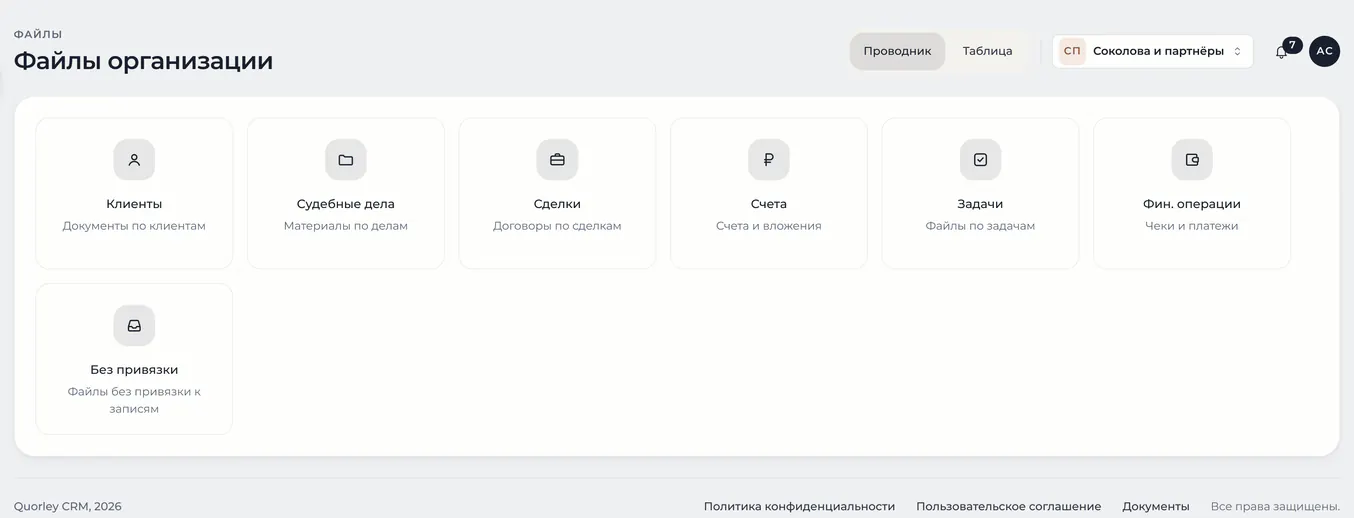
- Разделы. Плитки по типам записей: «Клиенты», «Судебные дела», «Сделки», «Счета», «Задачи», «Фин. операции». Рядом с ними — «Без привязки» для документов, не относящихся ни к одной записи.
- Записи. Внутри раздела — папки конкретных дел, клиентов или сделок. В папке видно, сколько в ней файлов и сколько они занимают: «12 файлов (34.5 Мб)». В размер входят и приватные файлы коллег, которых в списке не видно, — поэтому файлы внутри папки могут весить меньше, чем она сама; подсказка у поиска по записям напоминает об этом. Записей без файлов здесь нет — папка появляется вместе с первым документом.
- Файлы. Содержимое папки: плитки с названием, размером и датой загрузки. Кнопка «Загрузить файлы» над плитками добавляет документ в открытую папку. В папке «Счета» её нет: файлы к счёту прикрепляются из карточки счёта.
Путь показывают хлебные крошки над содержимым — по ним же возвращаются на уровень выше. Поиск на втором уровне ищет по названию записи: дело — по названию, счёт — по номеру или клиенту.
Когда удобнее таблица
Переключатель «Проводник / Таблица» стоит вверху страницы, рядом с заголовком «Файлы организации». Выбранный режим запоминается: вернувшись в раздел, вы увидите тот, которым пользовались в прошлый раз.
Таблица показывает все файлы организации подряд, колонками «Название», «Привязка», «Загрузил», «Размер» и «Дата загрузки». Кнопка «Фильтры» рядом с переключателем открывает отбор: по типу записи, по сотруднику, загрузившему файл, по датам и по приватности — «Только общие» или «Только мои приватные». Поиск идёт по названию файла. Когда отбор включён, рядом появляется «Очистить фильтры».
Загружать документы из таблицы нельзя. Чтобы добавить файл, переключитесь на проводник и откройте папку записи или «Без привязки».
Проводник отвечает на вопрос «что есть по этому делу», таблица — на «где-то был файл с таким названием».
Значки на файлах
Замок в углу плитки означает приватный файл: его видите только вы.
Частые сложности
Папки раздела нет, хотя записи есть. Скорее всего, у роли нет доступа к самим записям: проводник показывает только то, что вам разрешено видеть.
Файл загрузили, а в папке его нет. Проверьте раздел: файл лежит там, куда его привязали при загрузке. Документ, загруженный на вкладке «Документы» задачи, окажется в разделе «Задачи», а не в деле, к которому задача привязана.
Что дальше
Как загрузить документ и что откроется прямо в системе — загрузка, предпросмотр и форматы. Как выглядят те же файлы изнутри карточки — документы дела.